lunes, 7 de marzo de 2016

comandos para ejecutar

access.cpl: comando para acceder a la opciones de accesibilidad.
accwiz: comando para usar el asistente para accesibilidad.
appwiz.cpl: comando para agregar o quitar programas.
cal: comando para utilizar la calculadora de Windows.
certmgr.msc: comando para utilizar certificados.
charmap: comando para ver el mapa de caracteres.
chkdsk: comando para utilidades de disco.
ciadv.msc: comando para abrir el servicio de index server.
cleanmgr: comando para usar la herramienta de liberar algún dispositivo del equipo.
clpbrd: comando para ver el visor de portafolios. 
cmd: comando para utilizar el promp de windows.
compmgmt.msc: comando para ver la administración de equipos.
conf: comando para abrir netmeeting.
control admintools: comando para usar las herramientas administrativas. 
control desktop: comando para ejecutar la ventan
PARA TODAS LAS APLICACIONES
ALT + F4Cierra la ventana activa.
FlAbre una ventana con la Ayuda (nos dará una mano más de una vez)
Ctrl + CCopia al portapapeles el elemento seleccionado.
Ctrl   +  XCorta el elemento seleccionado.
Ctrl   +  VPega, en donde esté ubicado el cursor, lo que esté en el portapapeles.
Ctrl   +  GEs lo mismo que Archivo - Guardar.
Ctrl   +  AEs lo mismo que Archivo - Abrir.
Ctrl   +  PIngresa al menú de impresión.
Ctrl   + NSin haber seleccionado nada, comienza un nuevo trabajo.
Ctrl   +  ZDeshacer.
F5Actualiza el contenido de una unidad en la ventana de Abrir o Guardar. Sirve, por ejemplo, si cambias un disquete y lo que estás viendo en pantalla son los archivos del disquete anterior.
Ctrl + ESelecciona todos los elementos que haya en la pantalla.
F10Va al modo de menú
MAYÚS+F10Menú contextual del elemento seleccionado
CTRL+ESCPresenta el menú Inicio
MAYÚS+F10Menú contextual
ALT+TABCambia al programa en ejecución
MAYÚS mientras
inserta el CD 
Omite la ejecución automática
Alt+M al estar
centrado en la
barra de tareas 
Minimiza todas las ventanas
--
PARA WORD
Ctrl   +  NColoca la palabra seleccionada en negrita. Se puede activar antes de iniciar una palabra, pero debe repetirse el comando para desactivarla.
Ctrl   +  KColoca la palabra seleccionada en cursiva. Se puede activar antes de iniciar una palabra, pero debe repetirse el comando para desactivarla.
Ctrl   +  SColoca el subrayado al texto seleccionado.
Ctrl   +  TAplica la Alineación Centrada a la porción de texto seleccionado.
Ctrl   +  JAplica la Alineación Justificada a la porción de texto seleccionada.
Ctrl   +  DAplica la Alineación Derecha a la porción de texto seleccionada.
Ctrl   +  MAbre el menú Formato Fuente.
PARA EXCEL
Ctrl   +  NColoca la letra de la casilla, columna o fila seleccionada en negrita.
Ctrl   +  KColoca la letra de la casilla, columna o fila seleccionada en cursiva.
Ctrl   +   SColoca el subrayado a la casilla, columna o fila seleccionada.
PARA OUTLOOK
F5Chequea el correo electrónico. Es lo mismo que enviar y recibir. Si no estás conectado preguntará si deseas conectar.
Ctrl  +   UVa a carpeta con correo no leído.
Ctrl +  Shift  +  ECrea una nueva carpeta.
Ctrl +  Shift  +  BAbre la Libreta de direcciones.
Ctrl +  Shift  +  FAbre la caja de diálogo de Búsqueda avanzada.
Ctrl +  Shift  +  VMover el mensaje seleccionado a una carpeta. Abre la caja de diálogo.
Ctrl +  Shift +  ILleva a la bandeja de entrada.
Ctrl  +   DElimina el mensaje activo. No elimina carpeta seleccionada.
Ctrl  +   QMarca como leídos el o los mensajes seleccionados.
Ctrl  +   ESelecciona todo.
Ctrl   +   YAbre una caja de diálogo para ir a una carpeta.
Ctrl   +    REs lo mismo que Responder mensaje o Reply.
Ctrl  +  Shift  +  REs lo mismo que Responder a todos.
Ctrl   +    FReenvía el mensaje activo.
Crtl   +    NInicia un Mensaje nuevo.
ALGUNAS PARA Ñ Y TILDES
ALT   + 160áALT   +   64@
ALT   + 130éALT   + 161í
ALT   + 162óALT   + 163ú
ALT   + 164ñALT   + 165Ñ
ALT   + 167º  
PARA EXPLORER DE WINDOWS
F2Cambiar nombre
F3Buscar
CTRL+x,c,vCortar, copiar, pegar
MAYÚS+SUPREliminar de inmediato sin colocar el archivo en la Papelera de reciclaje
ALT+ENTRARPropiedades
ALT+doble clicPropiedades
MAYÚS+doble clic Explorar el objeto si tiene un comando Explorar
CTRL+arrastrarCopiar un archivo archivo a una carpeta
CTRL+MAYÚS+arrastrar un archivo hasta el Escritorio o una carpetaCrear un acceso directo
F4Presenta el cuadro combinado
F5Actualizar
F6Cambio entre paneles del Explorador
CTRL+gIr a
CTRL+zDeshacer
CTRL+aSeleccionar todo
RETROCESOIr a la carpeta de origen
MAYÚS+<cerrar>Cierra esta carpeta y todas sus carpetas de origen
Num*Expande todo lo seleccionado
Num-Expande la selección
Num+flecha derechaContrae la selección
Flecha derechaExpande la selección actual si está contraída; de lo contrario, va a la primera subcarpeta.
Flecha izquierdaContrae la selección actual si está expandida; de lo contrario, va a la carpeta de origen
a de propiedades de pantalla.
control folders: comando para ejecutar las opciones de carpetas.
control fonts: comando para abrir la carpeta de fuentes.
control keyboard: comando para abrir las propiedades del teclado.
control mouse: comando para abrir las propiedades del ratón.
control netconnections: comando para abrir propiedades de red.
control schedtasks: comando para abrir el administrador de tareas programadas.
control: comando para abrir el panel de control.
dcomcnfg: comando para ver el servicio de componentes.
ddeshare: comando para ejecutar recursos DDE en el equipo.
desk.cpl: igual que el control desktop, muestra la ventana de propiedades de pantalla.
devmgmt.msc: comando para ejecutar el administrador de dispositivos.
dfrg.msc: comando para desfragmentar discos.
dialer: comando para abrir el marcador telefonico.
diskmgmt.msc: comando para ejecutar el administrador de discos.
diskpart: comando para ejectuar el menu de particiones.
drwtsn32: comando para ejecutar el Dr. watson para windows.
dxdiag: comando para ejecutar la herramienta de diagnóstico de DirecX.
eventvwr.msc: comando para ver el visor de sucesos local.
explorer: comando para abrir el explorador de carpetas.
firefox: comando para ejecutar el navegador firefox.
firewall.cpl: comando para abrir el firewall de windows.
fonts: comando para abrir windows\font.
freecell: comando para abrir el juego de carta blanca.
fsmgmt.msc: comando para administrar las carpetas compartidas.
fsquirt: comando para usar el asistente de transferencia con bluetooth. 
gpedit.msc: comando para abrir la directiva de grupo.
hdwwiz.cpl: comando para usar el asistente de agregar hardware.
helpctr: comando para abrir el centro de ayuda.
hypertrm: comando para abrir el hyperterminal.
icwconn1: comando para abrir el asistente para conectar a internet.
iexplore: comando para abrir ie.
iexpress: comando para abrir ie 2.0.
inetcpl.cpl: comando para abrir las propiedades de internet explorer.
intl.cpl: comando para abrir la configuracion regional y de idioma.
joy.cpl: comando para abrir los controles de dispositivos de juegos.
logoff: comando para cerrar la sesion.
lusrmgr.msc: comando para abrir directiva de usuarios locales y de grupos.
magnify: comando para abrir el ampliador de windows.
main.cpl: comando para abrir las propiedades del ratón.
migwiz: comando para ejecutar el asistente de transferencia de archivo y configuraciones.
mmsys.cpl: comando para abrir las propiedades de sonido y audio.
mobsync: comando para sincronizar instancias.
moviemk: comando para abrir windows movie maker.
mrt: comando para abrir la herramienta de software mal intencionado.
msconfig: comando para abir la utilidad del sistema.
mshearts: comando para abrir el juego de corazones.
msimn: comando para abrir outlook express.
msinfo32: comando para ver toda la información del sistema.
msmsgs: comando para abrir el messenger predeterminado de windows.
mspaint: comando para abrir paint.
mstsc: comando para ejecutar el escritorio remoto.
ncpa.cpl: comando para abrir propiedades o conexiones de red.
netsetup.cpl: comando para abrir el asistente para configuracion de red.
notepad: comando para abrir el notepad.
ntmsmgr.msc: comando para abrir solicitudes de medios extraibles.
ntmsoprq.msc: comando para abrir solicitudes de medios extraibles, pero de solicitud del operador.
nusrmgr.cpl: comando para abrir la ventana de cuentas de usuario.
odbccp32.cpl: comando para abrir el administrador de origen de datos odbc.
osk: comando para ver el teclado de windows en pantalla.
packager: comando para abrir el empaquetador de objeto del sistema.
pbrush: comando para abrir el paint.
perfmon.msc: comando para ver el monitor del sistema.
pinball: comando para abrir  el juego pinball.
powercfg.cpl: comando para abrir las propiedades de opciones de energia.
rasphone: comando para conectar a una red de Dominio o remota o vpn.
regedit: comando para abrir el registro de windows.
rsop.msc: comando para abrir o realizar el conjunto resultante de directivas.
secpol.msc: comando para abrir configuración de seguridad local\directivas de restricción de software.
services.msc: comando para abrir administrar los servicios del sistema.
shutdown: comando para apagar el sistema.
sigverif: comando para ejecutar el comprobador de la firma de un archivo.
spider: comando para abrir el juego de spider.
sysdm.cpl: comando para ver la ventana de propiedades del sistema.
sysedit: comando para abrir el editor de configuración del sistema.
syskey: comando para cifrar la base de datos de windows.
taskmgr: comando para abrir el administrador de tareas.
telephon.cpl: comando para abrir el asitente de marcado.
telnet: comando para ejecutar telnet.
timedate.cpl: comando para cambiar la hora del sistema, debemos tener permiso para ejecutarlo.
utilman: comando para abrir el administrador de utilidades.
verifier: comando para ejecutar el administrador del comprobador de controlador
wab: comando para abrir la libreta de direcciones predeterminada de windows.
wabmig: comando para abrir la herramienta de importación de direcciones de la libreta pred.
winchat: comando para abrir winchat de windows.
winmine: comando para abrir el buscaminas player.
winver: comando para ver el acerca de windows, muestra la inf. del so.
wmimgmt.msc: comando para abrir el wmi.
wmplayer: comando para abrir el windows media player.
write: comando para abrir el wordpad.
wscui.cpl: comando para abrir el centro de seguridad de windows del pc.
wuaucpl.cpl: comando para utilizar actualizaciones automaticas. wupdmgr: comando para conectar a update de windos y actualizarlo. 

comnados para la explotacion de windows

Existen distintas formas de minimizar todas las ventanas abiertas a la vez.
Imagen del botón Mostrar escritorio de la barra de tareas
Botón Mostrar escritorio de la barra de tareas

Para minimizar las ventanas abiertas con el mouse

  • Haga clic en el botón Mostrar escritorio situado al final del área de notificación de la barra de tareas. Para restaurar las ventanas minimizadas, vuelva a hacer clic en el botón Mostrar escritorio.

Para minimizar las ventanas abiertas con el teclado

  • Presione la tecla del logotipo de WindowsImagen de la tecla del logotipo de Windows +D. Para restaurar las ventanas minimizadas, vuelva a presiona la tecla del logotipo de WindowsImagen de la tecla del logotipo de Windows +D.
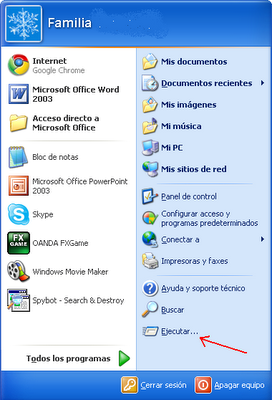
cuales son los comandos para. apagar,explotador de windows,minimizar todas las ventanas,ejecutar

para hacer esto deben ir a uno de estos 2: 
comandos para apagar la pc en cuenta regresiva 
inicio - ejecutar 
Programacion 

o ir a: 
inicio - ejecutar - cmd 
computadora 


ejemplos: 
ya habierta una de las 2 pantallas, escribir lo 

siguiente: 

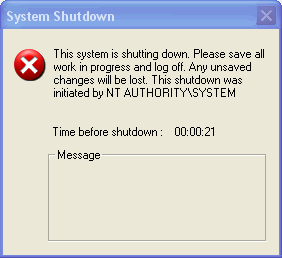
shutdown -s (apagado normal) 
shutdown -s -f (para apagado forsoso) 
shutdown -r (reiniciado normal) 
shutdown -r -f (reiniciado forsoso) 
shutdown -s -f -t 20 (apagado forsoso con 20 

segundos para que se apague) 
shutdown -s -f -t 20 -c "se apagara la pc" (apagado 

forsoso con 20 segundos para que se apague y con un 

mensaje entre comillas) 
o bien si quieren asustar a alguien: 

shutdown -s -f -t 20 -c "el pc ha sido infectado por un 

virus, olvidate de la pc men" (apagado forsoso con 20 

segundos para que se apague y con un mensaje entre 

comillas) 

comando 

P.D: el unico parametro para detener el apagado es, ir otra 

vez a inicio - ejecutar: shutdown -a 
para mas info sobre el comando shutdown poner en la 

consola de MS-DOS esto: shutdown /?
 

les dejo esto para modificar el apagado de W.xp: 

Apagado rápido de Windows XP 
Inicio - Ejecutar: regedit 
HKEY_CURRENT_USERControl PanelDesktop 
localizamos la clave WaitToKillAppTimeout y modificamos su 

valor de 20000 (por defecto) a 4000 
Y también: 
HKEY_LOCAL_MACHINESystemCurrentControlSetControl 
localizamos la clave WaitToKillServiceTimeout y modificamos 

su valor de 20000 (por defecto) a 4000 
Ahora Windows esperará menos tiempo para cerrar una 

aplicación que no responda y cerrará más rápido. 

como crear una carpeta compartida

Son las propiedades aplicadas a objetos en un equipo o una red, como los archivos y/o carpetas, estos determinan el tipo de acceso o acceso que se puede tener a ellos.
 Por ejemplo, puede obtener acceso a un documento de una carpeta compartida de la red, pero sólo puede leerse, no modificarse. 
El Administrador (es) del equipo puede asignar permisos a usuarios individuales o a grupos.
 Método # 1:
 PASO # 1:
De derecho sobre la carpeta a compartir (Por ejemplo una en el Escritorio):
  PASO # 2:
            En el menú emergente, seleccione Compartir con…
 PASO # 3:
            Seleccione, según sea el caso:
a)      Nadie
b)     Grupo en el hogar (lectura)
c)      Grupo en el hogar (lectura y escritura)
d)     Usuarios Específicos…
 
PASO # 4:
Si selecciona “Usuarios Específicos:”
Presentará La siguiente ventana:
 
Método # 2:
PASO # 1:
Clic derecho sobre la carpeta a compartir, seleccionando “Propiedades”.
PASO # 2:
Hacer clic en “Compartir” y luego en “Uso compartido Avanzado”
 
  PASO # 3:
En la ventana de Uso compartido avanzado  de Windows 7, encontraremos 3 parámetros básicos a configurar. En primer lugar, seleccionaremos el nombre de dicha carpeta a compartir. Cantidad de usuarios simultáneos y los permisos. Y comentarios.
 
 PASO # 4:
Una vez creado, haremos clic en permisos y se abrirá una nueva ventana.
Donde, podremos seleccionar que usuarios queremos que puedan acceder a nuestras carpetas, y además, estableceremos los permisos requeridos para cada uno de ellos. Si lo que queremos es compartir archivos en red en Windows 7 con usuarios que sólo puedan ver nuestros archivos, seleccionaremos LEER. Si damos el permiso para que también puedan almacenar archivos en la carpeta compartida, activaremos también la casilla de CAMBIAR, y si queremos que el usuario tenga el mismo poder de gestión de los ficheros que nosotros, daremos el CONTROL TOTAL.
 
 PASO # 5:
Una vez que establezcamos todos los parámetros de configuración para compartir carpetas en red con Windows 7, aceptaremos los cambios y el sistema operativo asignará una ruta de red para que los demás ordenadores puedan acceder a nuestra carpeta compartida.
 
En el ejemplo, la ruta que deberé escribirse en el explorador de Windows 7, o en el menú de Ejecutar será: \\STATOX-PC\Nueva carpeta,
 PASO # 6:
Si escribimos esa ruta desde otro equipo con el usuario asociado a la red, veremos cómo tenemos acceso directo a la carpeta compartida, y en definitiva a sus archivos contenidos.